
YouTube Chat Dock
聊天室在影片旁邊,不是壓在上面。
一個免費、開放原始碼的 Chrome 擴充功能,把 YouTube 的直播聊天室與聊天重播變成可以調整寬度的側邊欄 —— 一般播放頁、劇院模式與真正的全螢幕都同樣有效。播放器本身會縮小以容納聊天室,所以聊天室不會遮住影片,影片也不會被裁切。
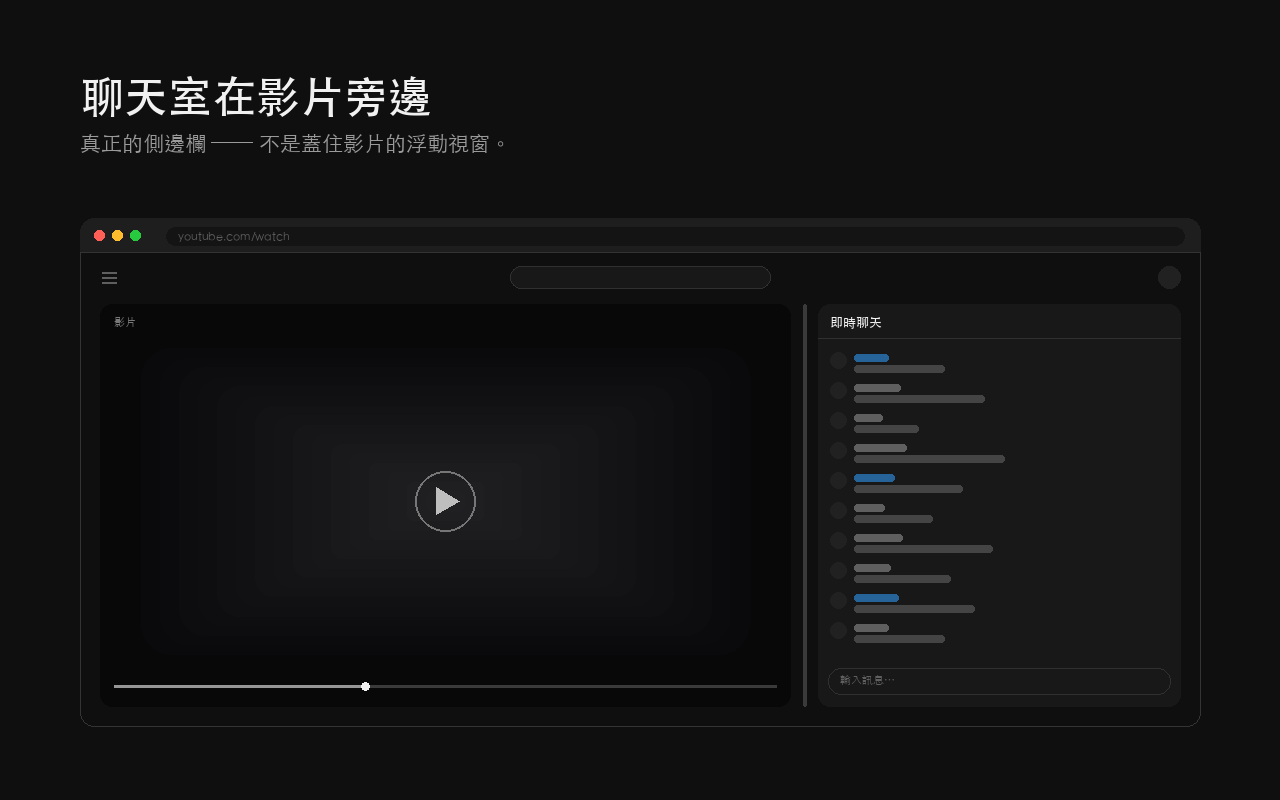
怎樣讓 YouTube 直播聊天室排在影片旁邊?
裝一個能把它停靠住的擴充功能。YouTube 本身完全沒有給你控制權:三種顯示模式裡,都找不到任何可以調整聊天室寬度或移動位置的設定。
YouTube Chat Dock 只是把頁面上原本就有的聊天室重新排版,所以它仍然是 YouTube 自己的聊天室,Super Chat、表情符號、管理工具、會員徽章全部照常運作。沒有任何東西被重寫,也沒有任何東西經過中轉。改變的只有聊天室放在哪裡、以及有多寬。
YouTube 的直播聊天室可以調整寬度嗎?
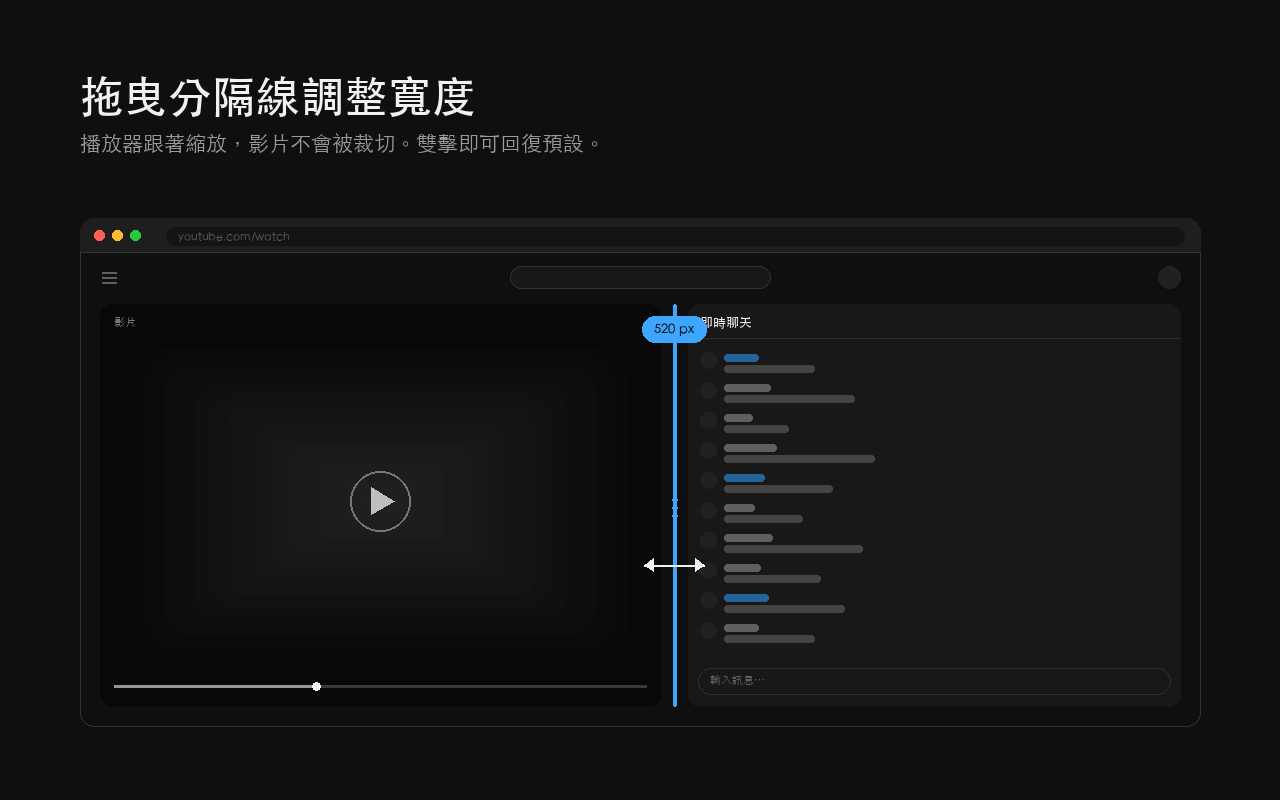
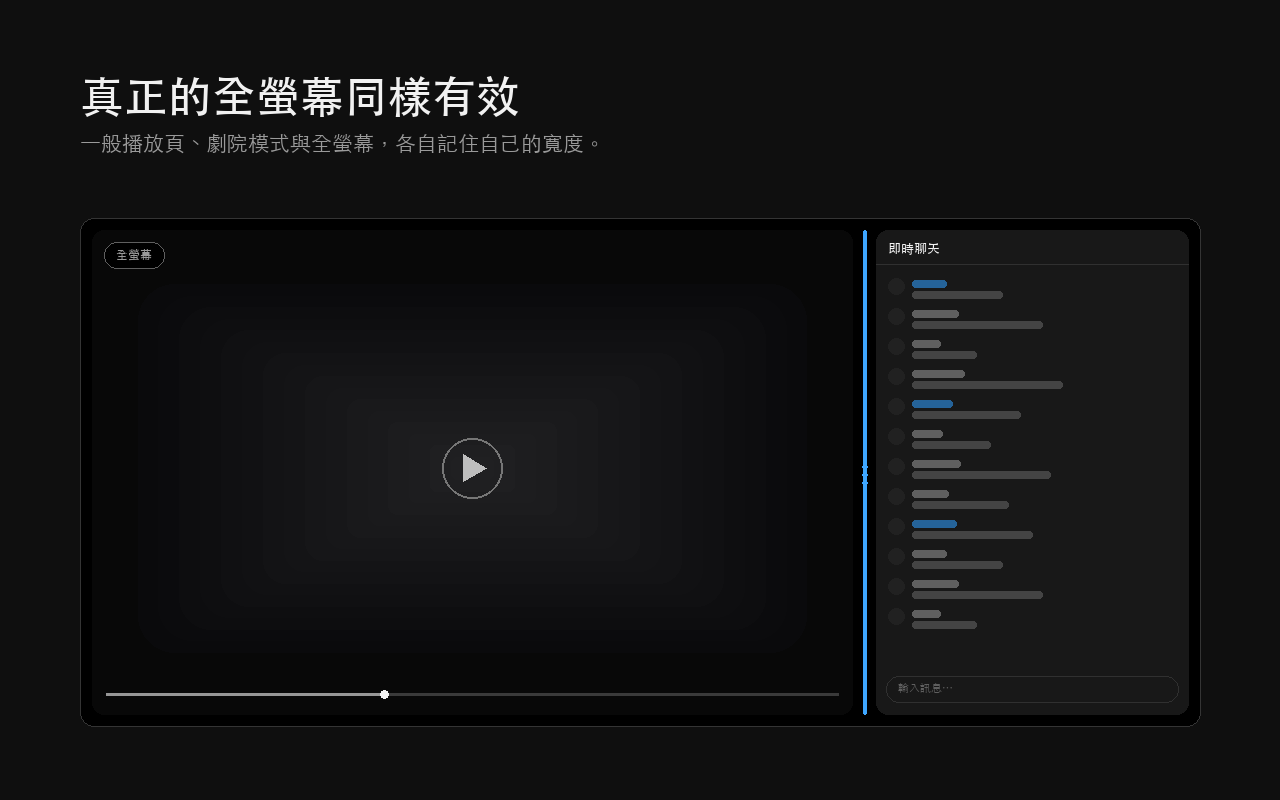
可以,拖曳影片與聊天室之間的分隔線就行。一般播放頁、劇院模式與全螢幕各自記住自己的寬度,所以切到全螢幕不會弄亂你的版面。
- 拖曳分隔線,寬度最窄可到 120px。
- 雙擊分隔線即可回復預設寬度。
- 也可以聚焦分隔線後用方向鍵調整,Shift 是大幅度,Home 與 End 直接到最小與最大。
- 把滑鼠移到分隔線上按 ⇆,聊天室會移到另一側,選擇會被記住。
- 或者用工具列設定面板的滑桿,拖動時畫面會即時跟著變。
為什麼劇院模式下沒辦法調整聊天室的寬度?
因為 YouTube 會把聊天室固定在播放器旁邊,寬度由它決定,而且任何地方都沒有可以更改的設定。這個擴充功能把那個寬度交還給你:拖曳分隔線,播放器就會跟著縮放,兩者永遠剛好分掉整個視窗。
YouTube 以前的做法不一樣:它會把播放器收窄、在旁邊預留一格空位,然後把那格留空,改把聊天室排到影片下方 —— 「劇院模式聊天室跑到影片下面」的說法就是這樣來的。那個版面在擴充功能開啟與關閉時量起來完全一樣,所以從來就不是擴充功能造成的。後來 YouTube 改掉了:在 1920×769 下實測兩個直播與一個聊天重播,聊天室都固定在播放器旁邊,捲動時也留在原處,推薦影片會從它下面捲過去。這個擴充功能跟著 YouTube 目前的版面走,除了寬度以外什麼都不改。
全螢幕的時候還能看聊天室嗎?
看得到,但不是照你的意思:寬度改不了,位置也選不了。裝了這個擴充功能之後,聊天室會用自己記住的寬度停靠在影片旁邊,不遮住任何東西,影片也不會被裁切。
舊直播的聊天重播也適用嗎?
適用。影片重溫的聊天重播,停靠與調整寬度的行為跟直播中的聊天室完全一樣,不需要另外設定。
為什麼切到全螢幕之後聊天重播會變成一片空白?
因為聊天重播卡住了:訊息不再送進來,而且不會自己恢復。這是 YouTube 自己的問題,完全不裝任何擴充功能也會發生。YouTube Chat Dock 會在全螢幕切換之後偵測到卡住的重播,並在保留你原本選的模式下自動把它重新啟動。
實測卡住的重播:訊息清單裡只剩一則 YouTube 自己的提示,而面板尺寸正常、完全可見,影片也照常播放,從外面看根本不像壞掉。重新載入聊天框架沒有用,因為那個框架握著一個已經失效的 token;在聊天室標題列重新選一次模式才有用,因為 YouTube 會去拿一個新的 token 重建清單。這個擴充功能重選的是「現在已經選著」那一個,所以熱門聊天重播仍然是熱門聊天重播。你也可以在設定面板把它關掉。
可以把聊天室移到左邊嗎?
可以。把滑鼠移到分隔線上按 ⇆ 按鈕,或在工具列的設定面板切換。這個選擇會一直記住,換影片也不會變。
在阿拉伯文這類由右至左的介面語言下,這個切換會跟著整個版面一起鏡像,而不是反過來,所以「另一側」永遠就是你看到的那一側。
有哪些設定?
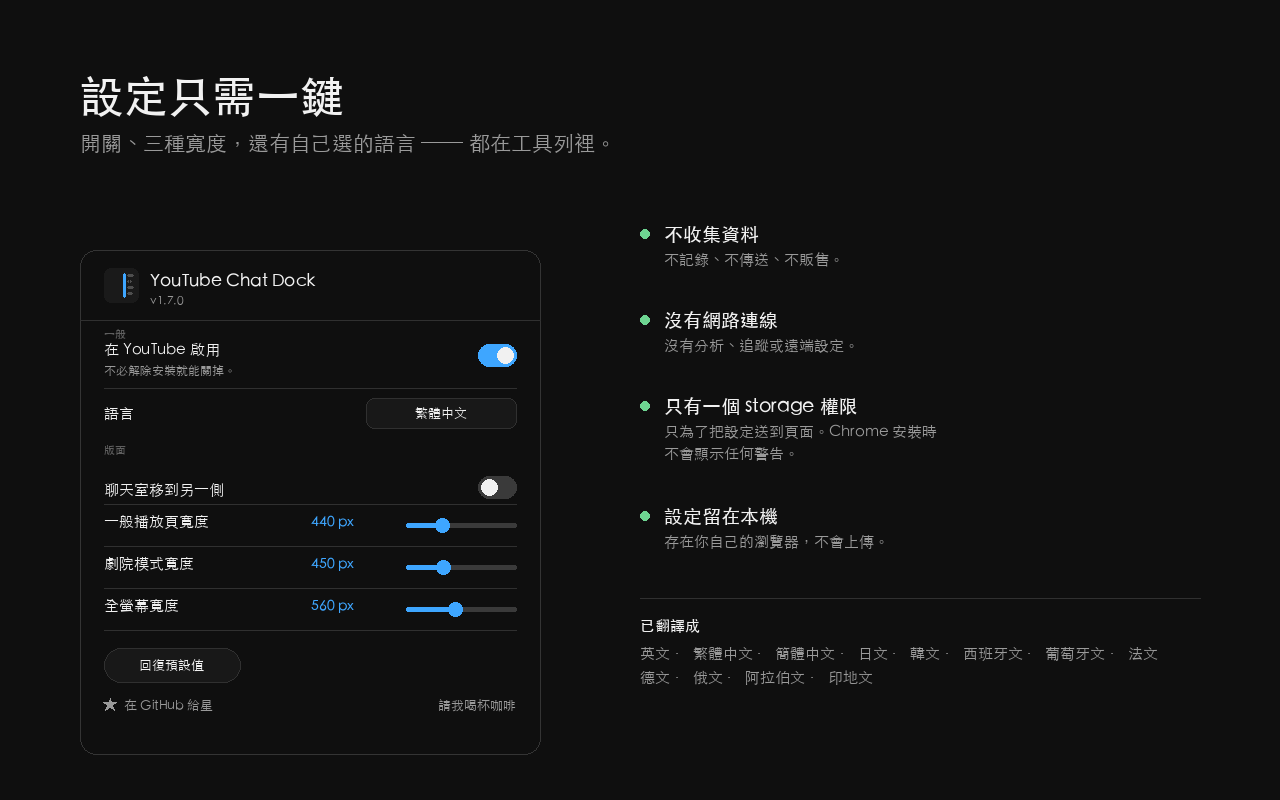
啟用開關、聊天重播修復、語言選擇、左右切換、三個寬度滑桿,還有一鍵回復預設值,全部在工具列的設定面板裡。不過你其實不必打開它:分隔線就能做到滑桿能做的事,也可以用方向鍵調整。
| 設定 | 作用 |
|---|---|
| 在 YouTube 啟用 | 不必解除安裝就能關掉側邊欄 |
| 修復空白的聊天重播 | 聊天重播在全螢幕卡住時自動重新啟動 |
| 語言 | 12 種任選,與瀏覽器的語言無關 |
| 聊天室移到另一側 | 與分隔線上的 ⇆ 按鈕相同 |
| 三個寬度滑桿 | 一般播放頁、劇院模式與全螢幕,拖動時即時預覽 |
| 回復預設值 | 全部還原 |
| 滑鼠停留時暫停聊天室 | 滑鼠移到訊息清單上時把它固定住 |
YouTube Chat Dock 會收集資料嗎?
不會。不收集、不傳送,而且根本不發出任何網路連線 —— 沒有分析、沒有追蹤、沒有遠端設定。你的設定只存在自己的瀏覽器裡,永遠不會離開這台裝置。
- 不收集、不傳送、不販售任何資料 —— 不做匿名化,也不做彙整
- 沒有任何網路連線,沒有分析,沒有追蹤
- 沒有背景執行的 service worker;不在 YouTube 時完全不會執行
- 不需要帳號、不需要登入、沒有雲端同步
- 沒有 host 權限 —— 只能在
youtube.com上運作,其他地方一概不行 - 只有一個
storage權限,而 Chrome 安裝時不會為它跳出任何提示
那唯一的 storage 權限存在的理由只有一個:設定面板是獨立的擴充功能頁面,否則沒有辦法把你的選擇傳到它正在設定的那個分頁。完整政策:store/PRIVACY.md。整個擴充功能就是一份樣式表加一支小腳本,MIT 授權,大約十分鐘可以從頭讀到尾。
Edge、Brave、Opera、Arc 可以用嗎?
可以。這是一個沒有任何依賴的 Manifest V3 擴充功能,支援 Chrome 105 以上,以及任何以 Chromium 為基礎的瀏覽器 —— Edge、Brave、Opera、Vivaldi、Arc。
它發布在 Chrome 線上應用程式商店,Edge 與其他 Chromium 瀏覽器都可以直接從那裡安裝。它不是 Firefox 附加元件。
支援哪些語言?
12 種:English、繁體中文、简体中文、日本語、한국어、Español、Português、Français、Deutsch、Русский、العربية、हिन्दी。
語言選擇與瀏覽器的語言互不相干,所以 Chrome 可以是一種語言,這個擴充功能是另一種。由右至左的版面是正確處理的,不是碰巧鏡像。
有什麼限制?
有兩點值得知道。瀏覽器視窗寬度低於 1000px 時它會刻意不生效;另外,清除 youtube.com 的網站資料會讓你存的寬度回復預設。
- 視窗寬度低於 1000px 時。YouTube 在那裡會切換成單欄版面,把聊天室排到影片下方。這個擴充功能選擇不介入,而不是去跟 YouTube 自己的響應式版面對抗。
- 清除網站資料會重設寬度。寬度存在
localStorage,這樣才能在頁面繪製之前就套用,也正是這一點讓版面不會每次載入都閃一下。
怎樣安裝?
在 Chrome 線上應用程式商店按一下安裝,然後重新載入已經開著的 YouTube 分頁就好。不需要任何設定就會變成側邊欄。
從商店安裝
加到 Chrome,然後重新載入 YouTube 分頁。Chrome 不會要你同意任何東西。
從原始碼安裝
複製這個 repo,開啟 chrome://extensions/,打開開發人員模式,按「載入未封裝項目」並選擇該資料夾。不需要建置,也沒有任何依賴。
看訊息的時候可以讓聊天室不要一直捲動嗎?
可以。把滑鼠移到訊息清單上,它就會停在原地,所以就算聊天很快,你在讀訊息或點連結的時候它也不動。新訊息會繼續在下面進來;把滑鼠移開就跳回即時。這是滑鼠專用的 —— 觸控螢幕沒有滑鼠停留,所以那時是靠 YouTube 自己的往上捲動暫停。工具列的設定面板裡有一個開關。