YouTube Chat Dock
チャットは動画の横に。上にかぶせない。
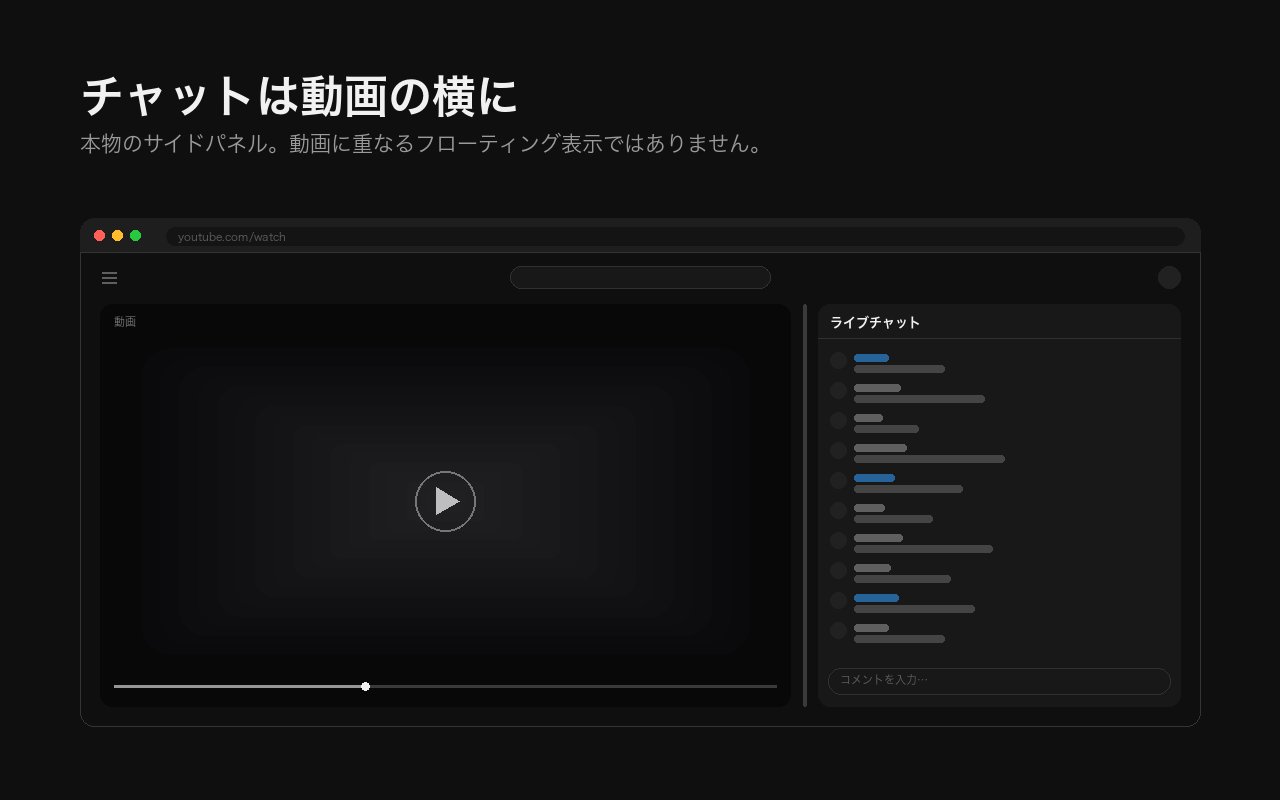
YouTubeのライブチャットとチャットのリプレイを、幅を変えられるサイドパネルにする無料・オープンソースのChrome拡張機能です。通常表示・シアターモード・本当の全画面のすべてで動作します。プレイヤー自体がチャットの横に収まるようリサイズされるため、チャットが動画を覆うことも、動画が切れることもありません。
YouTubeのライブチャットを動画の横に並べるには?
ドッキングさせる拡張機能を入れてください。YouTube側には、チャットの幅も位置も変える手段がありません。3つの表示モードのどれにも、チャットパネルをリサイズしたり移動したりする設定は存在しません。
YouTube Chat Dockは、すでにページにあるチャットのレイアウトを組み替えるだけです。ですからチャットはYouTube純正のまま、スーパーチャットもスタンプもモデレーション機能もメンバーバッジもそのまま動きます。作り直しても、経由させてもいません。変わるのは、チャットがどこに置かれ、どれだけの幅を持つかだけです。
YouTubeのライブチャットの幅は変えられる?
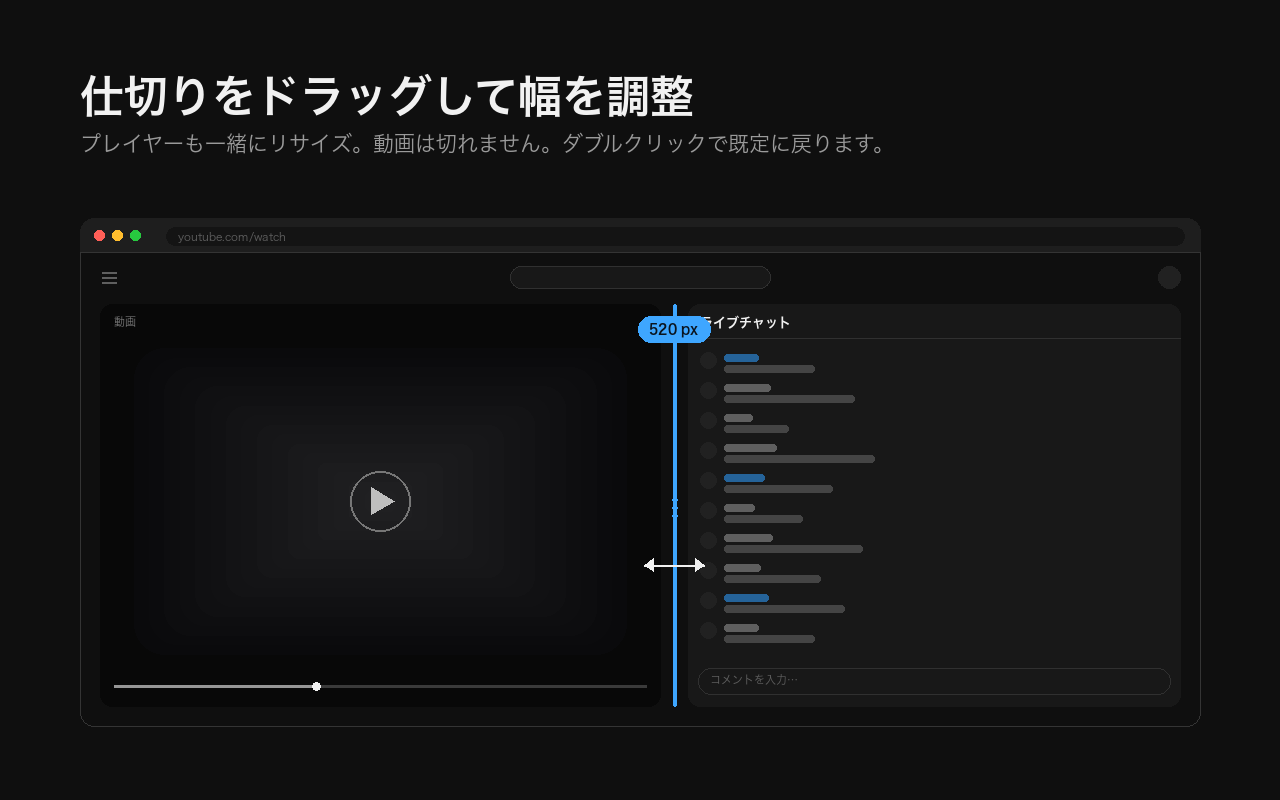
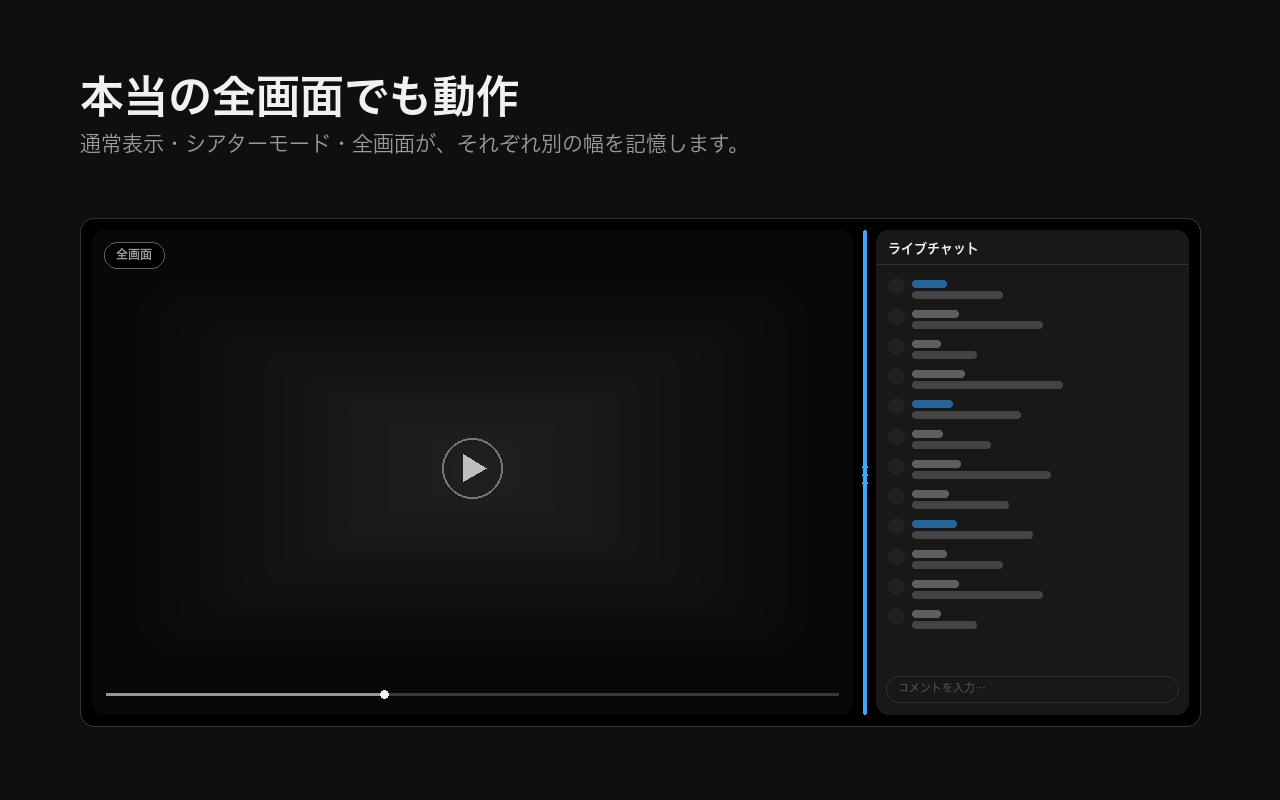
はい、動画とチャットのあいだの仕切りをドラッグします。通常表示・シアターモード・全画面はそれぞれ別の幅を記憶するので、全画面にしてもレイアウトが崩れません。
- 仕切りをドラッグして、120px以上の好きな幅に。
- 仕切りをダブルクリックすると既定の幅に戻ります。
- 仕切りをフォーカスして矢印キーでも調整できます。Shiftで大きく、HomeとEndで最小・最大へ。
- 仕切りにマウスを重ねて ⇆ を押すと、チャットが反対側へ移動します。選択は保持されます。
- ツールバーの設定パネルのスライダーでも変更でき、ドラッグ中もその場で反映されます。
シアターモードでチャットの幅を変えられないのはなぜ?
YouTubeがチャットをプレイヤーの横に固定し、その幅を自動で決めてしまうからです。どこにも変更する設定はありません。この拡張機能はその幅をあなたのものにします。仕切りをドラッグすればプレイヤーも合わせてリサイズされ、両者が常に画面をぴったり分け合います。
YouTubeの以前の挙動はこれとは違いました。プレイヤーを狭めて横に領域を確保し、その領域を空のまま残してチャットを動画の下に置いていた——「シアターモードでチャットが動画の下に行く」という声はここから来ています。当時も拡張機能の有無で実測して同一だったので、拡張機能が壊していたわけではありません。その後YouTube側が変更しました。1920×769でライブ配信2本とチャットリプレイ1本を実測したところ、チャットはプレイヤーの横に固定され、スクロールしてもその位置に留まり、関連動画がその下を流れていきます。この拡張機能は現在のレイアウトに従い、幅以外は何も変えません。
全画面でもライブチャットは使える?
使えますが、思いどおりにはなりません。リサイズも位置の指定もできないからです。この拡張機能を入れると、チャットは記憶された幅で動画の横にドッキングされ、何も覆わず、動画も切れません。
過去の配信のチャットリプレイでも使える?
はい。アーカイブのチャットリプレイも、配信中のライブチャットとまったく同じようにドッキングされ、リサイズできます。個別の設定は不要です。
全画面にするとチャットリプレイが真っ白になるのはなぜ?
チャットリプレイが止まってしまうからです。メッセージが届かなくなり、そのまま二度と再開しません。これはYouTube側の不具合で、拡張機能を何も入れていなくても起きます。YouTube Chat Dockは全画面の切り替えのあとで止まったリプレイを検知し、選んでいたモードを保ったまま自動で再開させます。
止まったリプレイを実測すると、メッセージ一覧にはYouTube自身のお知らせが1件あるだけでした。パネルの大きさも表示も正常で、動画も普通に再生されているので、外から見て壊れているようには見えません。チャットのフレームを再読み込みしても直りません。フレームが無効になったトークンを握ったままだからです。チャットのヘッダーでモードを選び直すと直るのは、YouTubeが新しいトークンを取得して一覧を作り直すからです。この拡張機能は「すでに選ばれているモード」を選び直すので、上位のチャットのリプレイはそのままです。設定パネルでオフにもできます。
チャットを左側に移せる?
はい。仕切りにマウスを重ねて ⇆ ボタンを押すか、ツールバーの設定パネルで切り替えます。選択は動画をまたいでも保持されます。
アラビア語のような右から左に読む言語では、切り替えはレイアウト全体と一緒に反転します。逆向きになったりしないので、「反対側」は常に見たとおりの意味になります。
設定にはどんな項目がある?
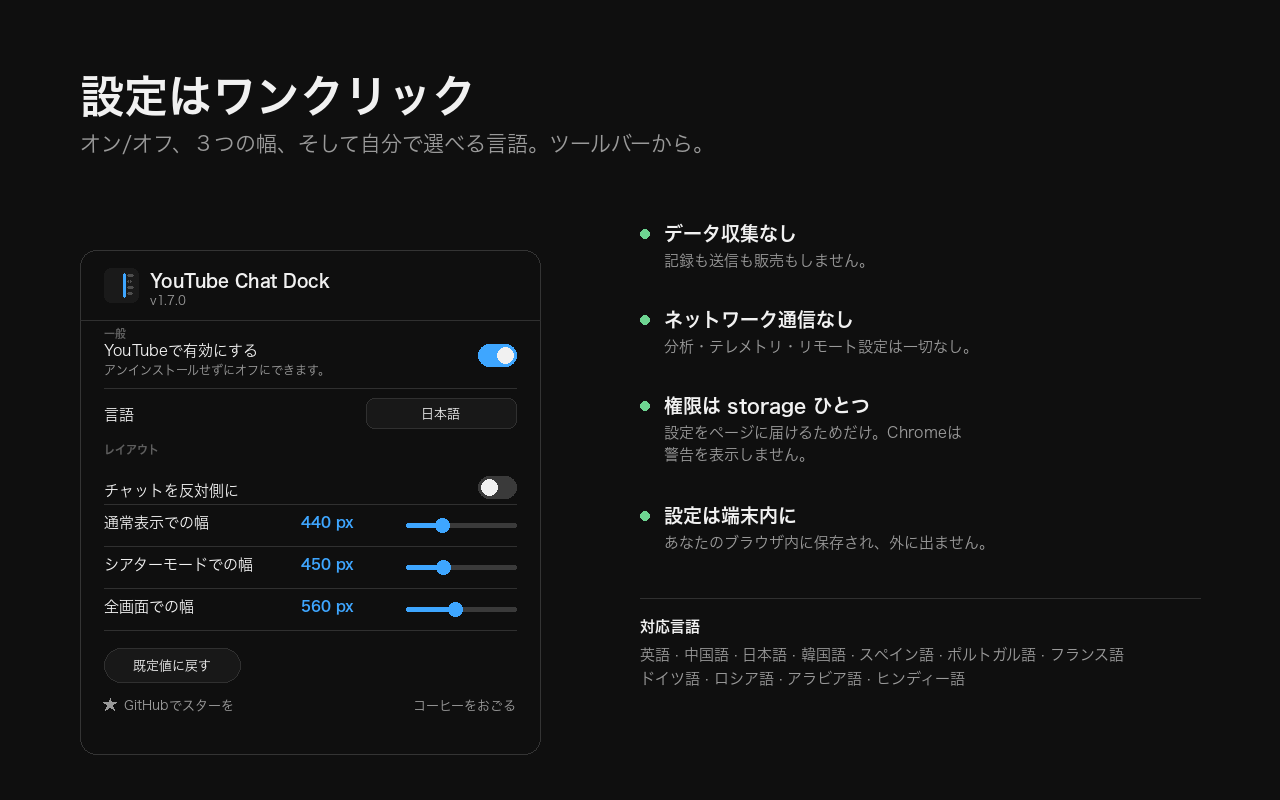
有効化スイッチ、チャットリプレイの修復、言語選択、左右の切り替え、3つの幅スライダー、そしてリセット。すべてツールバーの設定パネルにあります。ただし開く必要はありません。仕切りだけでスライダーと同じことができ、矢印キーでも幅を変えられます。
| 項目 | 動作 |
|---|---|
| YouTubeで有効にする | アンインストールせずにパネルをオフにします |
| チャットリプレイの停止を修復 | 全画面で止まったチャットリプレイを自動で再開します |
| 言語 | ブラウザの言語とは無関係に、12言語から選べます |
| チャットを反対側に | 仕切りの ⇆ ボタンと同じです |
| 3つの幅スライダー | 通常表示・シアターモード・全画面。ドラッグ中もその場で反映されます |
| 既定値に戻す | すべて元に戻します |
| ホバーでチャットを一時停止 | マウスが重なっているあいだメッセージ一覧を固定します |
YouTube Chat Dockはデータを収集する?
いいえ。収集も送信も一切なく、ネットワーク通信そのものを行いません。分析も、テレメトリも、リモート設定もありません。設定はあなたのブラウザ内に保存され、端末から出ることはありません。
- データの収集・送信・販売を一切しません(匿名化も集計もしません)
- ネットワーク通信なし、分析なし、テレメトリなし
- バックグラウンドで動くService Workerなし。YouTube以外では何も動きません
- アカウント不要、ログイン不要、クラウド同期なし
- ホスト権限なし。
youtube.com以外では動作できません - 権限は
storageひとつだけ。Chromeはインストール時に何の警告も出しません
storage権限がある理由はひとつだけです。設定パネルは独立した拡張機能ページなので、それ以外の方法では設定対象のタブに設定を届けられないからです。詳細:store/PRIVACY.md。拡張機能全体はCSS 1枚と小さなスクリプト1本、MITライセンスで、10分ほどで最初から最後まで読み通せます。
Edge・Brave・Opera・Arcでも動く?
はい。依存関係のないManifest V3拡張機能で、Chrome 105以降とChromium系ブラウザ(Edge、Brave、Opera、Vivaldi、Arc)で動作します。
Chromeウェブストアで公開しており、Edgeをはじめ他のChromium系ブラウザからも直接インストールできます。Firefoxアドオンではありません。
対応している言語は?
12言語です。English、繁體中文、简体中文、日本語、한국어、Español、Português、Français、Deutsch、Русский、العربية、हिन्दी。
言語の選択はブラウザの言語とは独立しています。Chromeを別の言語にしたまま、この拡張機能だけ日本語にできます。右から左に読む言語のレイアウトも、たまたま反転するのではなく、きちんと処理しています。
できないことはある?
2つあります。ブラウザ幅が1000px未満のときは意図的に何もしないこと、そしてyoutube.comのサイトデータを消すと保存した幅がリセットされることです。
- ウィンドウ幅が1000px未満のとき。YouTubeは1カラムのレイアウトに切り替わり、チャットを動画の下に置きます。この拡張機能は、YouTube自身のレスポンシブなレイアウトと争わず、あえて何もしません。
- サイトデータを消すと幅がリセットされます。幅は
localStorageに保存しています。ページが描画される前に適用するためで、これが読み込みのたびにレイアウトがちらつくのを防いでいます。
インストール方法は?
Chromeウェブストアからワンクリックで追加し、開いているYouTubeのタブを再読み込みするだけです。サイドパネルにするための設定は必要ありません。
ウェブストアから
Chromeに追加して、YouTubeのタブを再読み込みするだけ。Chromeは何の許可も求めません。
ソースから
リポジトリをクローンし、chrome://extensions/を開いてデベロッパーモードをオンにし、「パッケージ化されていない拡張機能を読み込む」でフォルダを選びます。ビルド不要、依存関係もありません。
メッセージを読むあいだ、チャットのスクロールを止められる?
はい。メッセージ一覧にマウスを重ねるとその場で固定されるので、速いチャットでも読んだりリンクを押したりするあいだ止まっています。新しいメッセージはその下に届き続け、マウスを離すとライブに戻ります。マウス専用です。タッチ画面にはホバーがないので、その場合はYouTube自身のスクロールアップによる一時停止が働きます。設定パネルにオン・オフのスイッチがあります。