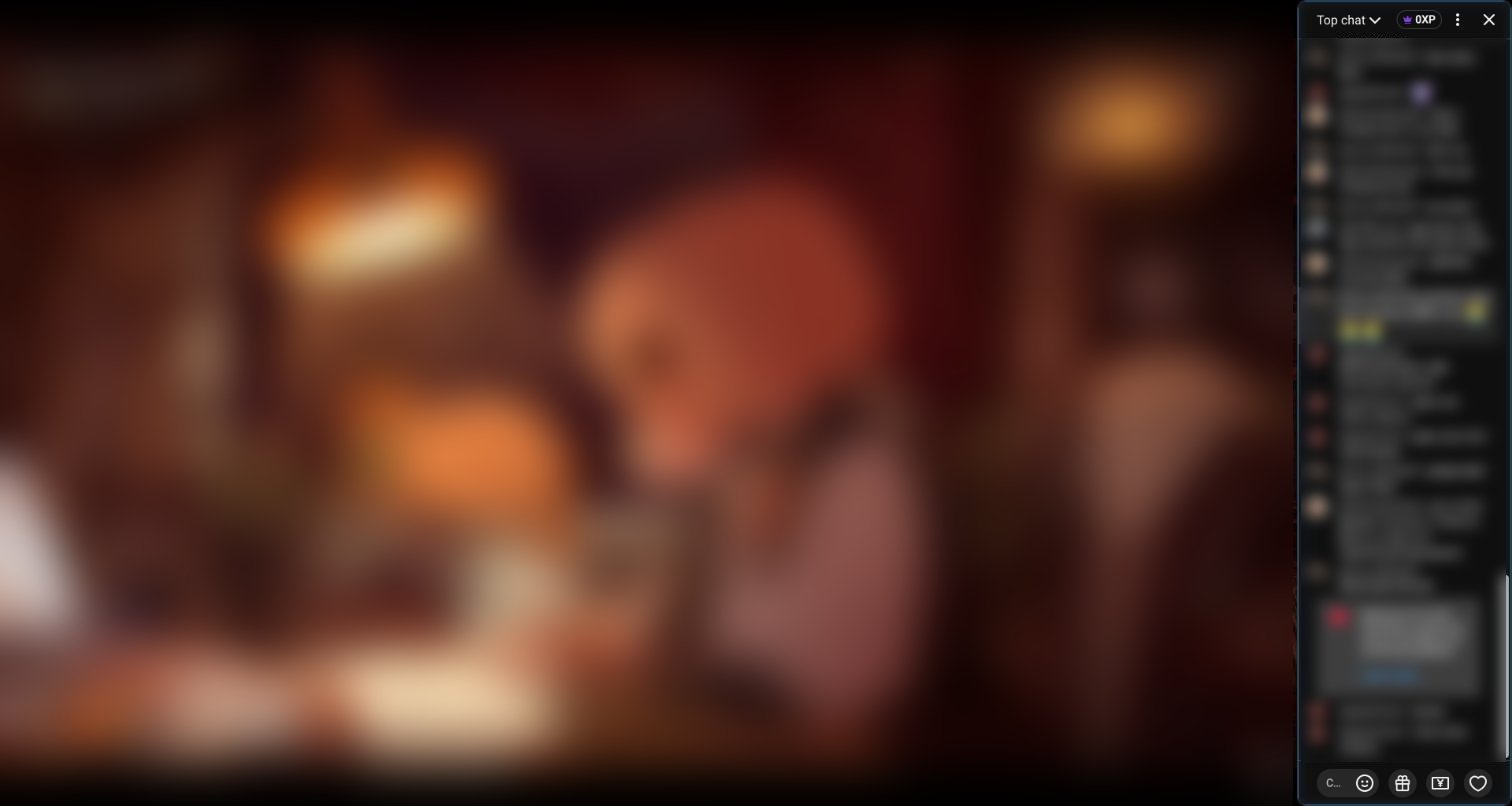
無料・オープンソースのChrome拡張機能「YouTube Chat Dock」を入れて、ライブ配信またはチャットリプレイのある動画を全画面にします。チャットは動画の横のパネルに表示され、仕切りをドラッグして幅を変えられます。 YouTubeでは、チャットの幅も位置も変えられず、それを変える設定もどこにもありません。
YouTube Chat Dockは、YouTubeを視聴するためのブラウザ拡張機能です。配信者がOBS Studioでチャットを表示する「チャットドック」とは別物で、YouTubeやGoogleの公式製品でもありません。
設定方法
- ChromeウェブストアからYouTube Chat Dockをインストールします。Chrome 105以降が必要です。
- すでに開いているYouTubeのタブを再読み込みします。
- チャットのあるライブ配信、またはチャットリプレイのあるアーカイブを開き、チャット欄を開いたままにします。
- プレーヤーの全画面ボタンで全画面にします。
- 動画とチャットの仕切りを、読みやすい幅になるまでドラッグします。
ドラッグに合わせて動画の大きさも変わるので、チャットが動画に重なることはありません。全画面の幅は、通常表示やシアターモードとは別に保存されます。拡張機能の設定パネルにある全画面用スライダーで、あらかじめ幅を決めておくこともできます。
チャットは動画に重なりますか?
重なりません。YouTube Chat Dockはチャットを動画の横に並べ、その分だけ動画を縮めるので、映像がチャットの下に隠れることはありません。チャットを動画の上に重ねて表示したい場合は、オーバーレイ型の拡張機能が向いています。考え方の違う方式です。
キーボードで幅を変えられますか?
はい。仕切りにフォーカスを合わせて、次のキーを使います。
| キー | 動作 |
|---|---|
| 左右の矢印 | 仕切りをその方向に10ピクセル動かす |
| Shift + 左右の矢印 | 50ピクセル動かす |
| Home | チャットを最小幅にする |
| End | 許される最大幅にする(最大1100ピクセル、小さい画面ではそれ以下) |
| Enter または Space | 今の表示モードの既定の幅に戻す |
矢印キーが動かすのは仕切りです。チャットが右側にあるとき左キーで幅が広がり、左側にあるときは狭まります。
幅を元に戻す、チャットを左側に移すには?
仕切りをダブルクリックすると、今の表示モードの既定の幅に戻ります。チャットを動画の反対側に移すには、仕切りにマウスを合わせて左右切り替えボタンを押すか、設定パネルの切り替えを使います。選んだ側は保存されます。
仕切りが出ない、幅が変わらないときは
- チャットがあり、開いている必要があります。 この拡張機能はYouTubeの既存のチャットを並べ替えるもので、チャットのない動画にチャットを追加することはできません。
- 拡張機能がオンになっているか確認します。 設定パネルで「YouTube で有効にする」がオンになっているか見てください。
- ウィンドウの幅が足りているか確認します。 ブラウザの表示幅が1000 CSSピクセル未満だと仕切りは表示されません。
- 幅には上限と下限があります。 チャットは120 CSSピクセルより狭く、1100より広くはできません。小さい画面では、動画のための領域を常に残すため最大幅がさらに小さくなります。
全画面に切り替えたあとチャットリプレイが空白になる場合は、設定パネルにチャットリプレイ修正の設定が別にあります。幅の上限に達した状態とは別の問題です。
安全ですか?
要求するChromeの権限はstorageの1つだけで、動作するのはyoutube.com上だけです。アナリティクスやテレメトリはなく、設定はブラウザ内に保存されます。ソースコードはMITライセンスでGitHubに公開されています。詳細はプライバシーポリシーをご覧ください。
機能の一覧とよくある質問は、YouTube Chat Dockの製品ページにあります。