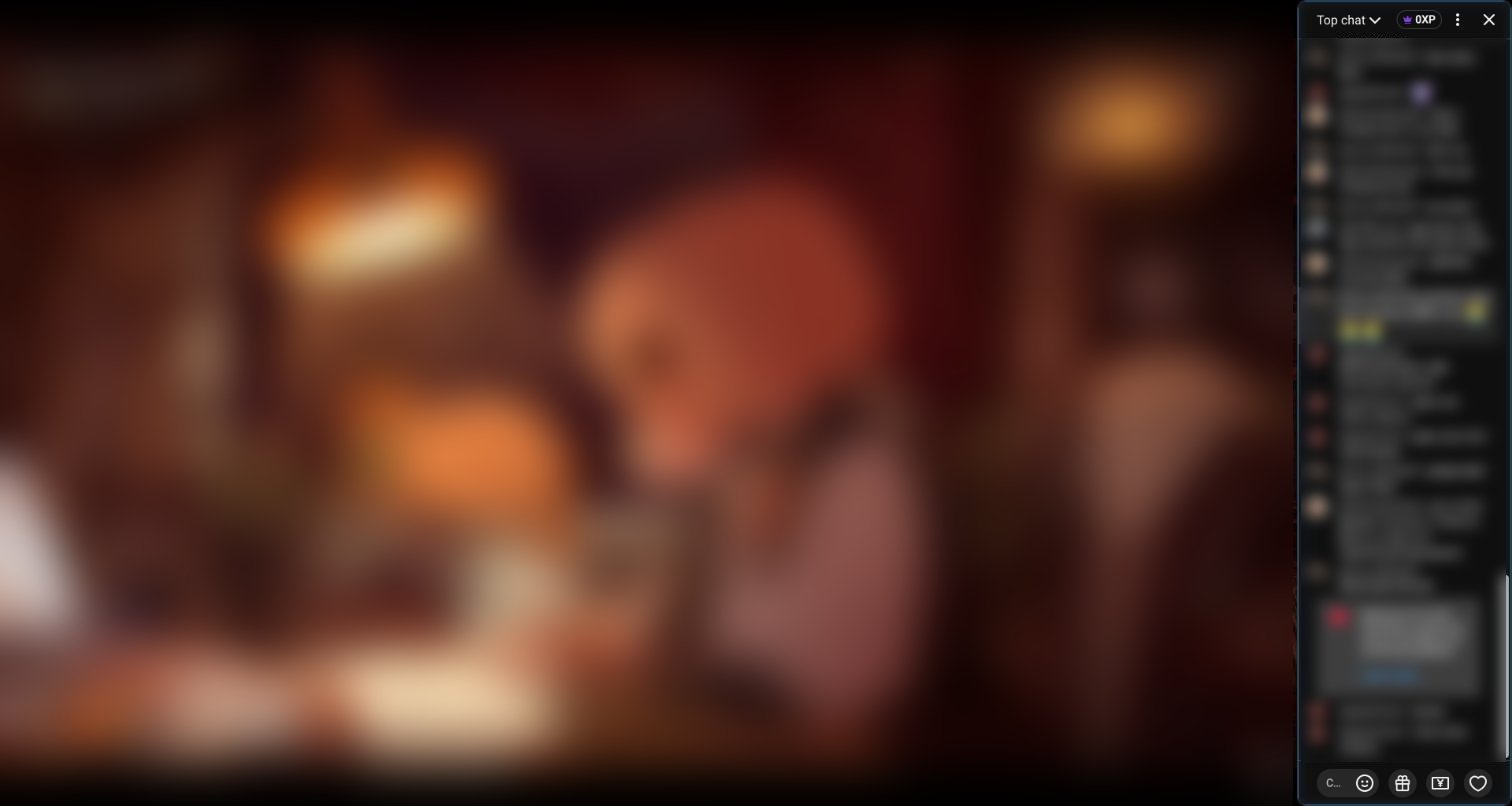
安裝免費、開源的 Chrome 擴充功能「YouTube Chat Dock」,然後把直播或有聊天室重播的影片切換到全螢幕。聊天室會以側邊面板留在影片旁邊,拖曳分隔線即可調整寬度。 YouTube 本身給你的聊天室,寬度和位置都無法更改,也沒有任何設定可以更改。
YouTube Chat Dock 是觀看 YouTube 用的瀏覽器擴充功能。它不是實況主在 OBS Studio 裡顯示聊天室用的「chat dock」,也不是 YouTube 或 Google 的官方產品。
如何設定?
- 從 Chrome 線上應用程式商店安裝 YouTube Chat Dock。需要 Chrome 105 或以上版本。
- 重新載入已經開啟的 YouTube 分頁。
- 開啟有聊天室的直播,或有聊天室重播的直播存檔,並保持聊天室展開。
- 按播放器的全螢幕按鈕進入全螢幕。
- 拖曳影片和聊天室之間的分隔線,直到聊天室寬度合適。
拖曳時影片會跟著縮放,聊天室不會蓋住影片。全螢幕會記住自己的寬度,和一般頁面、劇院模式分開保存。你也可以先在擴充功能工具列設定面板的全螢幕寬度滑桿設定好。
聊天室會蓋住影片嗎?
不會。YouTube Chat Dock 把聊天室放在影片旁邊,並縮小影片騰出空間,畫面不會有任何部分被聊天室遮住。如果你想讓聊天室浮在影片上面,可以改用疊加式的擴充功能,那是另一種做法。
可以用鍵盤調整寬度嗎?
可以。讓分隔線取得焦點,然後使用以下按鍵:
| 按鍵 | 作用 |
|---|---|
| 左或右方向鍵 | 分隔線往該方向移動 10 像素 |
| Shift + 左或右方向鍵 | 移動 50 像素 |
| Home | 設為最小聊天室寬度 |
| End | 設為允許的最大寬度(最多 1100 像素,較小的螢幕會更少) |
| Enter 或 Space | 回復目前檢視模式的預設寬度 |
方向鍵移動的是分隔線:聊天室在右邊時按左鍵會變寬,聊天室在左邊時按左鍵會變窄。
如何重設寬度,或把聊天室移到左邊?
雙擊分隔線,即可回復目前檢視模式的預設寬度。要把聊天室移到影片另一邊,將滑鼠移到分隔線上並按左右切換按鈕,或使用工具列設定面板中的切換。選擇會被保存。
找不到分隔線,或拖不動時怎麼辦?
- 影片必須有聊天室,而且聊天室要展開。 擴充功能重新排列的是 YouTube 現有的聊天室,不會為沒有聊天室的影片加上聊天室。
- 確認擴充功能已開啟。 在工具列設定面板檢查「在 YouTube 上啟用」是否已開啟。
- 視窗要夠寬。 瀏覽器可視寬度小於 1000 CSS 像素時,分隔線會隱藏。
- 寬度有上下限。 聊天室不能窄於 120 CSS 像素,也不能寬於 1100。較小的螢幕上最大寬度會更低,因為擴充功能會一直為影片保留空間。
如果切換到全螢幕後聊天室重播變成空白,設定面板裡另有一個聊天室重播修正設定。這和寬度到達上限是不同的問題。
安全嗎?
擴充功能只要求一項 Chrome 權限 storage,而且只在 youtube.com 上執行。沒有分析或遙測,設定保存在你的瀏覽器裡。原始碼以 MIT 授權公開在 GitHub。詳細內容請參考隱私權政策。
完整功能與常見問題,請見 YouTube Chat Dock 產品頁。